
Contenuti
- Perché il MacBook Pro / Air con chip M1 / M2 supporta un solo schermo esterno?
- Come collegare due o tre schermi esterni a un MacBook M1 / M2?
- Come collegare la docking station Casecentive DisplayLink?
- Quanti schermi supporta la docking station Casecentive 13-in-1?
- Come funziona la tecnologia DisplayLink?
- Quali sono i vantaggi di DisplayLink?
- Come configurare più schermi esterni su macOS?
- Quale docking station serve per MacBook M1 / M2?
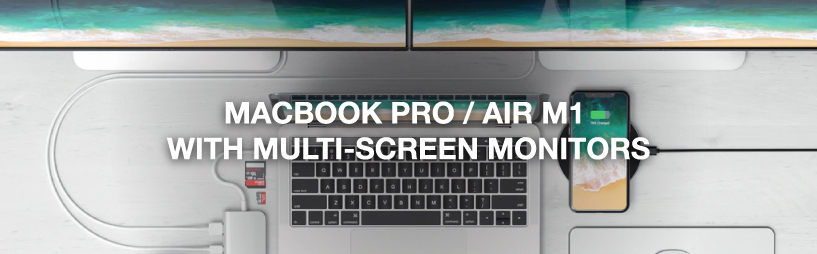
L’arrivo dei chip Apple M1 e M2 ha portato importanti miglioramenti delle prestazioni, ma anche una nota limitazione: i modelli MacBook Air e MacBook Pro con M1 o M2 supportano ufficialmente un solo schermo esterno. Fortunatamente, esiste una soluzione professionale che elimina completamente questa limitazione.
Perché il MacBook Pro / Air con chip M1 / M2 supporta un solo schermo esterno?
Apple ha progettato i chip M1 e M2 base con un solo canale per lo schermo esterno. A differenza dei vecchi MacBook basati su Intel, questa limitazione non dipende dalle porte USB-C, ma dall’architettura GPU del chip. Solo i modelli M1 Pro, M1 Max, M2 Pro e M2 Max supportano più schermi in modo nativo.
Ciò significa che gli utenti di MacBook Air M1/M2 e MacBook Pro 13" M1/M2 necessitano di una soluzione alternativa per usare più monitor.
Come collegare due o tre schermi esterni a un MacBook M1 / M2
Usando una docking station con tecnologia DisplayLink, puoi aggirare il limite nativo degli schermi. DisplayLink utilizza una GPU virtuale per attivare più schermi estesi tramite una sola connessione USB-C.
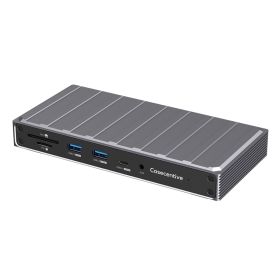
La docking station Casecentive 13-in-1 USB-C DisplayLink permette di collegare fino a tre monitor esterni ai MacBook M1 e M2 — completamente estesi, non in modalità specchio.
Come collegare la docking station Casecentive DisplayLink
Collegare il dock Casecentive è semplice:
- Collega la docking station al tuo MacBook con il cavo USB-C fornito
- Collega i tuoi monitor tramite HDMI e/o DisplayPort
- Installa il driver DisplayLink
- Riavvia il MacBook
Dopo l’installazione, macOS rileverà tutti i monitor collegati come schermi esterni indipendenti.
Quanti schermi supporta la docking station Casecentive 13-in-1?
La docking station Casecentive 13-in-1 USB-C DisplayLink supporta:
- 1× HDMI 8K@30Hz (DP Alt Mode)
- 1× HDMI 4K@60Hz (DisplayLink)
- 1× DisplayPort 4K@60Hz (DisplayLink)
Ciò permette fino a tre schermi esterni contemporaneamente su MacBook M1 e M2.
Vuoi saperne di più sulle docking station e sulle configurazioni multi-schermo?
Come funziona la tecnologia DisplayLink?
DisplayLink funziona comprimendo i dati video e trasmettendoli tramite USB-C. Un driver dedicato sul MacBook decodifica questi dati e li visualizza come schermi aggiuntivi.
Questo permette di utilizzare più monitor estesi anche su sistemi che normalmente supportano un solo schermo esterno.
Scarica il driver ufficiale DisplayLink per macOS
Quali sono i vantaggi di DisplayLink?
- Permette più schermi esterni su MacBook M1 e M2
- Compatibile con macOS, Windows, ChromeOS e Linux
- Supporta desktop estesi (non in modalità specchio)
- Ideale per produttività, trading, montaggio e multitasking
Come configurare più schermi esterni su macOS?
Una volta collegati i monitor e installato il driver DisplayLink:
- Vai in Impostazioni di Sistema
- Apri Monitor
- Seleziona Estendi schermo
- Disponi i monitor secondo la tua configurazione
Ogni schermo può essere utilizzato indipendentemente per diverse applicazioni e flussi di lavoro.
Quale docking station serve per MacBook M1 / M2?
Non tutte le docking station supportano più schermi su MacBook M1 e M2. Hai bisogno di un dock con chip DisplayLink integrato.
La docking station Casecentive 13-in-1 USB-C DisplayLink è progettata per professionisti che necessitano di massimo spazio su schermo, connessione di rete veloce, ricarica potente e connettività completa — tutto tramite un unico cavo.