
Contenuti
- Quanti schermi esterni supporta il mio MacBook Pro (M3/M4/M5 e varianti Pro/Max)?
- Come collegare nativamente schermi esterni sul MacBook Pro (M3/M4/M5)?
- Quale docking station è necessaria?
Quanti schermi esterni supporta il mio MacBook Pro (M3/M4/M5 e varianti Pro/Max)?
Il supporto nativo degli schermi varia a seconda del chip del MacBook Pro e dipende dalla risoluzione e dalla frequenza di aggiornamento. La tabella sottostante si basa sulla pagina ufficiale di assistenza Apple.
Attenzione: tutte le configurazioni riportate sono native. Per i MacBook Pro con M3/M4/M5, non è necessario DisplayLink per utilizzare più schermi esterni.
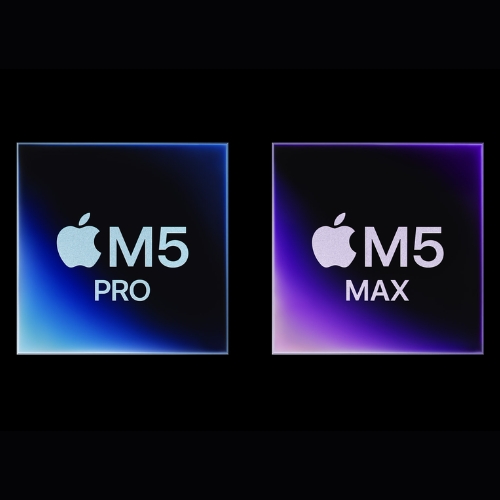
MacBook Pro con chip M5
- Massimo 2 schermi esterni simultaneamente.
- Esempi:
- 2× 6K@60Hz tramite Thunderbolt
- 2× 4K@144Hz tramite Thunderbolt o HDMI
- 1× 8K@60Hz o 1× 4K@240Hz
MacBook Pro con chip M4 o M4 Pro
- Massimo 2 schermi esterni simultaneamente.
- Esempi:
- 2× 6K@60Hz tramite Thunderbolt
- 1× 6K@60Hz tramite Thunderbolt + 1× 4K@144Hz tramite HDMI
- 1× 8K@60Hz o 1× 4K@240Hz
MacBook Pro con chip M4 Max
- Massimo 4 schermi esterni simultaneamente.
- Esempi:
- 4× 6K@60Hz
- 3× 6K@60Hz + 1× 4K@144Hz
- 2× 6K@60Hz + 1× 8K@60Hz
- 2× 6K@60Hz + 1× 4K@240Hz
MacBook Pro con chip M3 (base)
- Massimo 1 schermo esterno con coperchio aperto.
- Massimo 2 schermi esterni solo in modalità clamshell (coperchio chiuso).
- Esempi:
- 1× 6K@60Hz tramite Thunderbolt
- 1× 4K@144Hz tramite HDMI
- 2× esterni (clamshell): 1× 6K@60Hz + 1× 5K@60Hz
- 2× esterni (clamshell): 1× 6K@60Hz + 1× 4K@100Hz
MacBook Pro con chip M2 Pro o M3 Pro
- Massimo 2 schermi esterni simultaneamente.
- Esempi:
- 2× 6K@60Hz tramite Thunderbolt
- 1× 6K@60Hz + 1× 4K@144Hz
- 1× 8K@60Hz o 1× 4K@240Hz
MacBook Pro con chip M2 Max o M3 Max
- Massimo 4 schermi esterni simultaneamente.
- Esempi:
- 3× 6K@60Hz + 1× 4K@144Hz
- 3× 6K@60Hz
- 2× 6K@60Hz + 1× 8K@60Hz
- 2× 6K@60Hz + 1× 4K@240Hz
- 2× 6K@60Hz
- 1× 6K@60Hz, 1× 8K@60Hz o 1× 4K@240Hz
Altri modelli di MacBook Pro
Per i vecchi MacBook Pro (es. Intel), il supporto varia a seconda della generazione. Verifica le specifiche del tuo modello su: Pagina di supporto Apple.
Come collegare nativamente schermi esterni sul MacBook Pro (M3/M4/M5)?
I MacBook Pro con chip M3, M4 e M5 supportano più schermi esterni direttamente tramite Thunderbolt (USB-C) e HDMI. Non è necessario DisplayLink.
- Usa Thunderbolt (USB-C) per risoluzioni elevate come 6K@60Hz.
- Usa HDMI come uscita aggiuntiva (la frequenza massima dipende dal chip).
- MacBook Pro M3 (base): 2 schermi solo in modalità clamshell (coperchio chiuso) con mouse e tastiera esterni.
- Un hub o una catena a cascata può essere utile, ma non aumenta il numero massimo di schermi.
Quale docking station è necessaria?
La scelta della docking station dipende dal tuo modello di MacBook e dall’obiettivo:
-
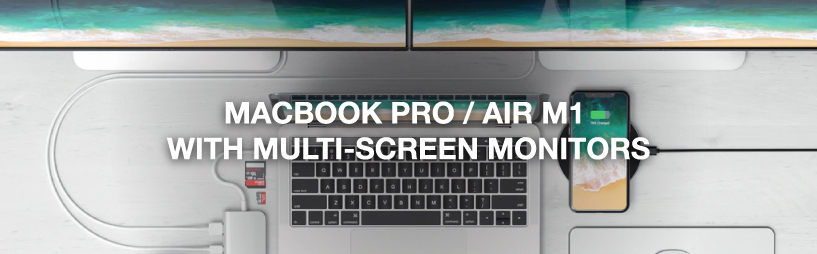
Hai un MacBook Air/Pro con M1 o M2 (base) e vuoi più di uno schermo esterno?
Avrai bisogno di una docking station con DisplayLink. -
Hai un MacBook Pro M3 Pro/Max, M4 (Pro/Max) o M5?
Puoi collegare più schermi nativamente e usare la docking station soprattutto per più porte e comodità.
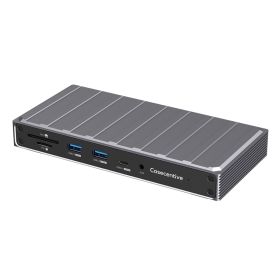
Il Casecentive 13-in-1 USB-C DisplayLink Docking Station è ideale se vuoi:
- un solo cavo per alimentazione, rete e accessori
- e (per M1/M2 base) più schermi esterni
Come collegare il Casecentive 13-in-1 DisplayLink docking station?
-
Collega la docking station al tuo MacBook
Collega la docking station a una porta USB-C/Thunderbolt con il cavo fornito. -
Collega i tuoi schermi
Usa HDMI e/o DisplayPort sulla docking station. -
Installa il driver DisplayLink
Scarica il driver ufficiale: Driver DisplayLink per macOS . -
Riavvia il MacBook
Dopo il riavvio, gli schermi aggiuntivi saranno riconosciuti come desktop separati. -
Organizza i tuoi schermi
Vai in Preferenze di Sistema → Monitor e scegli “Estendi”.
Quanti schermi supporta il Casecentive 13-in-1 docking station?
- 1× HDMI 8K@30Hz (modalità DP Alt)
- 1× HDMI 4K@60Hz (DisplayLink)
- 1× DisplayPort 4K@60Hz (DisplayLink)
In questo modo, a seconda del modello di Mac e delle impostazioni, puoi utilizzare fino a tre schermi esterni.