
- Da parte Alice Gelosi
- Pubblicato: 6 dic 2024
Come configurare LifeMate: una guida passo passo per il tuo nuovo dispositivo di tracciamento
Introduzione
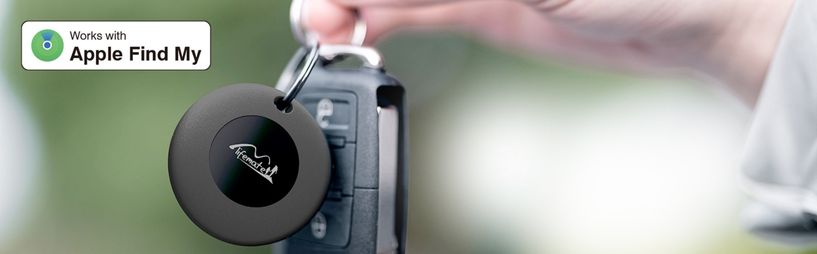
Hai perso di nuovo le chiavi? O forse il tuo zaino ha fatto una mini vacanza senza di te? LifeMate, un elegante dispositivo di tracciamento, è qui per salvarti – e la parte migliore? Si integra perfettamente con l’app Find My di Apple.
Progettato esclusivamente per gli utenti Apple, LifeMate sfrutta la potente rete Find My, il che significa che puoi tracciare i tuoi oggetti direttamente tramite l’app che già usi per i tuoi dispositivi Apple. In questa guida, troverai un passo dopo passo per configurare il tuo LifeMate e iniziare a usarlo in pochissimo tempo.
Passo 1: Scollegamento e preparazione del LifeMate
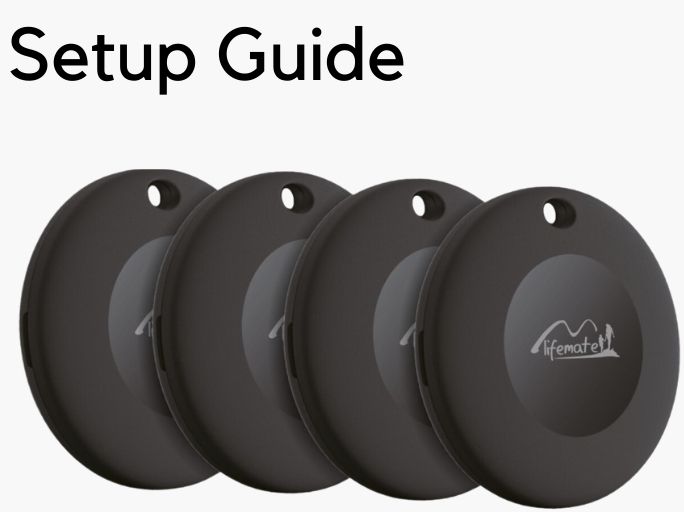
Cominciamo con le basi! All'interno della scatola del tuo LifeMate, dovresti trovare:
- Il dispositivo LifeMate
- Una guida rapida all’avvio
- Un portachiavi o supporto adesivo (a seconda del modello)
Prima di configurarlo, assicurati che il tuo iPhone o iPad sia aggiornato a iOS 14.5 o versioni successive, poiché le versioni precedenti non supportano i dispositivi di terze parti sulla rete Find My.
Cosa ti serve:
- Il tuo dispositivo LifeMate
- Un iPhone o iPad con il tuo ID Apple
- Bluetooth attivato sul tuo iPhone
Passo 2: Attivazione di LifeMate
-
Accendi LifeMate
- Se il tuo LifeMate ha un pulsante, tienilo premuto fino a quando il LED non inizia a lampeggiare. Questo indica che il dispositivo è in modalità di accoppiamento.
- Per i dispositivi senza pulsante, rimuovi semplicemente la linguetta di protezione per attivare la batteria.
-
Avvicinalo al tuo iPhone
- Assicurati che LifeMate sia a pochi centimetri dal tuo iPhone.
-
Apri l’app Find My
- Sul tuo iPhone, apri l’app Find My.
- Vai alla scheda Oggetti in basso.
-
Aggiungi un nuovo oggetto
- Tap su Aggiungi Oggetto > Aggiungi altro oggetto (per dispositivi di terze parti).
- Segui le istruzioni sullo schermo per associare LifeMate al tuo ID Apple.
Una volta associato, ti verrà chiesto di dare un nome al tuo LifeMate (ad esempio, “Chiavi,” “Portafoglio,” “Zaino”). Ora è ufficialmente collegato al tuo account Find My!
Passo 3: Attaccare il LifeMate ai tuoi oggetti
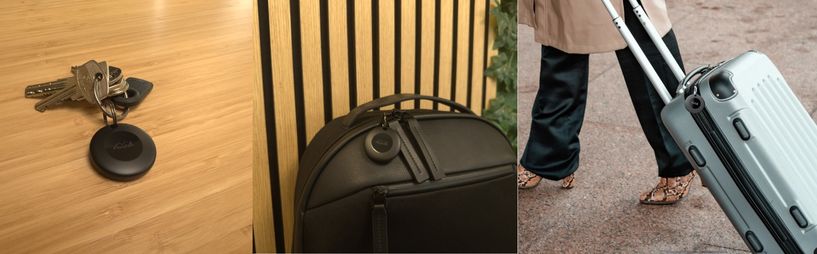
A seconda di cosa stai tracciando, ecco come puoi attaccare il tuo LifeMate:
- Chiavi o borse: Usa il portachiavi per fissarlo saldamente.
- Computer portatili o telecomandi: Usa il supporto adesivo per attaccarlo su superfici piane.
- Collari per animali: Fai passare il portachiavi attraverso il collare del tuo animale per tranquillità durante le passeggiate.
Passo 4: Localizzare gli oggetti usando Find My
Una volta configurato il tuo LifeMate, puoi facilmente tracciarlo usando l’app Find My di Apple. Ecco come:
- Apri l’app Find My.
- Vai alla scheda Oggetti.
- Seleziona il tuo dispositivo LifeMate dalla lista.
Funzionalità che adorerai:
- Posizione esatta: Vedi la posizione dell’oggetto sulla mappa in tempo reale.
- Emettere suono: Tocca Emetti suono per fare in modo che il tuo LifeMate emetta un forte suono se è nelle vicinanze.
- Modalità smarrito: Attiva la Modalità smarrito per ricevere una notifica se qualcun altro con un dispositivo Apple passa vicino al tuo LifeMate e ne aggiorna la posizione.
- Indicazioni: Ottieni indicazioni passo passo per il tuo oggetto tramite Apple Maps.
Passo 5: Personalizzare le impostazioni di LifeMate
Puoi regolare alcune impostazioni per migliorare il funzionamento del tuo LifeMate:
- Rinominare il dispositivo: Cambia il nome del tuo LifeMate nell’app per riflettere meglio cosa stai tracciando (ad esempio, “Attrezzatura Fotografica”).
- Rimuovere il dispositivo: Se vendi o regali il tuo LifeMate, puoi dissociarlo dal tuo ID Apple nell’app Find My.
- Avvisi batteria bassa: Ricevi notifiche quando la batteria del tuo LifeMate necessita di essere sostituita.
Domande frequenti
- Il LifeMate funziona con dispositivi Android? No, è compatibile esclusivamente con la rete Find My di Apple e non può essere utilizzato con telefoni Android.
- Posso tracciare più LifeMate su un iPhone? Assolutamente! Puoi aggiungere più dispositivi LifeMate nell’app Find My e gestirli tutti dalla scheda Oggetti.
- Il LifeMate è impermeabile? La maggior parte dei modelli è resistente all’acqua ma non completamente impermeabile. Evita di immergerlo nell’acqua e consulta la valutazione specifica del tuo modello nel manuale.
- Posso consentire a qualcun altro di tracciare il mio LifeMate? Non senza il tuo permesso. LifeMate è legato al tuo ID Apple, quindi solo tu puoi visualizzare la sua posizione, a meno che tu non decida di condividerla.
Risoluzione dei problemi
- LifeMate non si accoppia:
- Assicurati che il Bluetooth sia attivato e che il tuo iPhone sia vicino al dispositivo.
- Ripristina il tuo LifeMate tenendo premuto il suo pulsante (se ne ha uno) fino a quando il LED non lampeggia.
- La posizione non si aggiorna:
- Assicurati che l’app Find My abbia i permessi di localizzazione abilitati nelle impostazioni del tuo iPhone.
- Controlla il livello della batteria del dispositivo: potrebbe essere il momento di sostituirla.
Perché scegliere LifeMate?
LifeMate è il dispositivo di tracciamento definitivo per gli utenti Apple, che si integra perfettamente con l’ecosistema Find My. Con il suo design elegante, la sua convenienza e facilità d'uso, è un’alternativa